
martes, 29 de marzo de 2016
ACUMULATIVO.(CLASE N°8)
Este día realizamos el acumulativo en parejas y con apuntes.Solo debíamos contestar dos preguntas estas eran la nota del acumulativo y una tercera la cual seria la nota de la prueba saber,sin embargo el profesor Nelson nos propuso un trato: Los estudiantes que hicieran completamente el acumulativo y este estuviera con las respuestas correctas inmediatamente tendrían la definitiva de Informática en 100 (NO ERA OBLIGATORIO,ERA OPCIONAL),mi compañera de equipo Karen Capataz y mi persona quisimos aceptar el trato y tuvimos todas las respuestas correctas por esto nuestra definitiva de Informática inmediatamente quedo en 100.


martes, 22 de marzo de 2016
SEMANA SANTA.
Este día no tuvimos clase ya que estábamos en vacaciones de Semana Santa; sin embargo debíamos seguir informándonos de las actividades y manuales publicados en la página web de informática.
En mi caso no tuve ninguna tarea puesto que ya tenía todas las actividades realizadas y todos los manuales publicados.
En mi caso no tuve ninguna tarea puesto que ya tenía todas las actividades realizadas y todos los manuales publicados.
martes, 15 de marzo de 2016
EVALUACION ORAL.(CLASE N°7)
En esta clase hicimos evaluación oral,la nota que sacamos era la NOTA DE DOS INDICADORES. Al igual que debíamos tomar apuntes de las preguntas que les salieron a mis compañeros y que yo no las tenia consignadas hasta el momento.


- VIRUS:
TOMADO DE: http://www.tiposde.org/informatica/19-tipos-de-virus-informaticos/
martes, 8 de marzo de 2016
EVALUACIÓN BASADA EN LA TAREA.(CLASE N°6)
Al inicio de la clase tuvimos evaluación escrita de 10 minutos basada en la tarea de la pagina web de informática y en los apuntes tomados en el refuerzo especial que tuvimos el día 07 de Marzo de 2016 de 4:00 a 5:00 p.m para el grado noveno B (No era de asistencia obligatoria), en este resolvimos todas nuestras dudas así que hoy veníamos preparados para la evaluación.


- KEYLOGGER: Es un virus capturador de teclas.
martes, 1 de marzo de 2016
TALLER Y EXPLICACIÓN.(CLASE N°5)
En esta clase:


- Debíamos tener en nuestros apuntes el desarrollo de las actividades pendientes de las fechas anteriores dadas en la pagina web de informática.


- https://es.wikipedia.org/wiki/Blog
- http://www.ite.educacion.es/formacion/materiales/155/cd/modulo_1_Iniciacionblog/tipos_de_blogs.html
2. Al inicio de la clase, tuvimos un quiz del cual sacaba la nota del segundo indicador.

3. Socializamos y resolvimos las dudas que teníamos sobre la tarea.
- PHOTO STORY: Es una herramienta gratis que me permite realizar un vídeo utilizando imágenes.
martes, 23 de febrero de 2016
PDF.(CLASE N°4)
En esta clase N°4 del Primer Bimestre nos desplazamos a la sala de Informática,allí el profesor nos explico el manejo de archivos PDF y la conversión de archivos de ofimática a PDF.
¿Qué es PDF?
PDF es una extensión de archivo de un formato propietario perteneciente a la empresa norteamericana Adobe.
Una extensión de archivo es la parte final del nombre del archivo, que aparece después del punto. Por ejemplo: archivo.PDF, manual.PDF
Formato propietario significa que elformato en el que se guardo el archivo no puede ser utilizado libremente, esto quiere decir que depende de la autorización de la empresa propietaria.
PDF significa "Portable Document Format": Formato de Documentos Portátiles. El programa encargado de crear y abrir los archivos PDF se llama Adobe Acrobat.

A pesar de poseer todos los derechos sobre el formato, Adobe distribuye gratuitamente un lector llamado Acrobat Reader, un programa que permite visualizar e imprimir archivos PDF.
Un gran punto a favor del formato PDF es la apariencia obtenida en todos los tipos de computadoras, esto quiere decir que, el documento aparecerá idénticamente, cualquiera sea la plataforma donde se haya descargado el archivo para leerlo y/o imprimirlo. Gracias a esta capacidad, el formato PDF se transformó prácticamente en un patrón mundial de distribución de documentos.
Existen varias maneras de abrir un documento PDF. Lo más común es adquirir el programa Acrobat. A pesar de ser caro, proporciona más flexibilidad, autonomía y calidad a la reproducción. Otra opción es utilizar editores de texto: las versiones más nuevas de WordPerfect, Word y Word Pro pueden ejecutar archivos en ese formato.La tercera opción, menos flexible, pero que se adapta perfectamente a pequeñas producciones, es la de generar o abrir los archivos PDF online en la web de Adobe.
TOMADO DE: http://www.informatica-hoy.com.ar/pdf/Que-es-PDF.php
Pasar de Word a PDF
En este artículo te enseñamos cómo convertir un documento en formato Word a PDF utilizando el programa (gratuito) PDFCreator. Una vez instalado el programa la conversión se realiza como si se tratase de una simple impresión de un documento.
PDFCreator
PDFCreator es una aplicación que permite convertir documentos a formato PDF (del inglés Portable Document Format, Formato de Documento Portátil). El programa funciona bajo Windows, su código está escrito en lenguaje Visual Basic y depende de algunos componentes propietarios de Windows, como la ayuda HTML y los controladores de impresión, lo que hace que esté unicamente disponible para este sistema operativo. Aún así se distribuye bajo licencia GNU GPL de software libre.
PDFCreator se puede instalar como controlador de impresora y se puede asociar a la extensión.ps para convertir manualmente archivos Postscript a PDF.
Los pasos a seguir
El primer paso consiste en descargar PDF Creator e instalarlo en el PC. Después de haber instalado el programa, abre el archivo Word que deseas pasar a PDF. Luego ve al menú Archivo >Imprimir. Aparecerá la ventana de impresión, selecciona la impresora que te interesa, en este caso PDFCreator y dale clic a Aceptar.

Una nueva ventana aparece con información relativa al documento. Una vez ingresados todos los datos haz clic en Guardar.

Tendrás la ocasión de poder elegir donde guardar el nuevo fichero PDF. Una vez que lo guardes, tendrás el documento en PDF en la ubicación especificada.
De esta manera puedes pasar todos los archivos a formato PDF. Puedes usar PDFCreator para cualquier documento (foto, scanner, Imagen).
TOMADO DE: http://es.ccm.net/faq/468-pasar-un-archivo-de-word-a-pdf
- NOTA:
-PDF: Es un formato de documento portable.
 -MANUALES PREZI:
martes, 16 de febrero de 2016
MEDIDAS DE COMPUTACIÓN Y NOTACIÓN BINARIA Y HEXADECIMAL.(CLASE N°3)
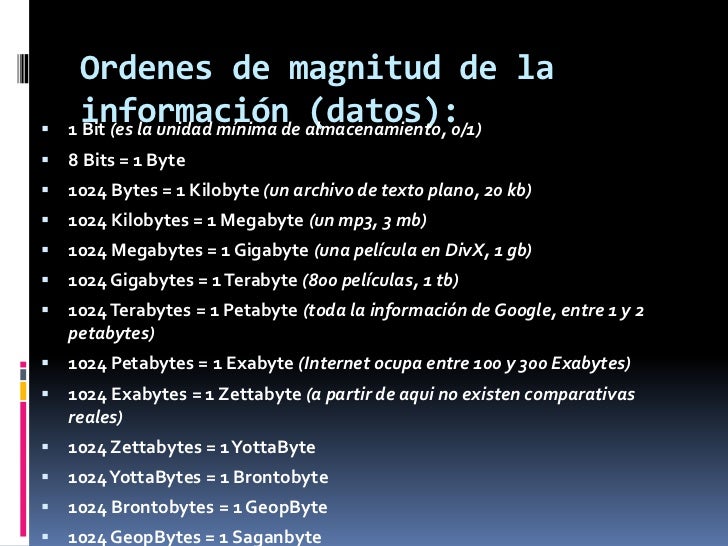
En esta clase N°3 tuvimos la explicación por parte del docente de las medidas de computación y su conversión, también notación binaria y hexadecimal. Al igual que practicamos algunos ejercicios.

NOTACION BINARIA:


http://image.slidesharecdn.com/unidadesdemedidasencomputacin-110330114503-phpapp01/95/unidades-de-medidas-en-computacin-3-728.jpg?cb=1301485537
UNIDADES DE MEDICIÓN
Bit
Es el elemento más pequeño de información de la computadora. Un bit es un único dígito en un número binario (0 o 1) los cuales agrupados forman unidades más grandes de datos en los sistemas de las computadoras, siendo el byte (8 bits) siendo el más conocido de estos
Byte
Llamado también objeto el cual se describe como la unidad básica de almacenamiento de información, generalmente equivalente a 8 bits pero el tamaño del bit depende del código de información en el que se defina.
Kilobyte
Es una unidad de medida utilizada en informática que equivale a 1024 bytes. Es una unidad común para la capacidad de memoria o almacenamiento de las microcomputadoras .
Megabyte
Es una unidad de medida de cantidad de datos informáticos. Es un múltiplo binario del byte que equivale a un millón de bytes
(1 048576 bytes)
Gigabyte
Es un múltiplo del byte de símbolo gb que se describe como la unidad de medida más utilizada en los discos duros. El cual también es una unidad de almacenamiento.
Un gigabyte es con exactitud (1,073,742,824 bytes o mil 1024 megabytes)
Terabyte
Es la unidad de medida de la capacidad de memoria y de dispositivos de almacenamiento informático. Su símbolo es TB y coincide con algo más de un trillón de bytes
1 cuarteto=4 bits
1 byte= 8 bits
1 kilobytes=1024 x 8= 8192 bits
1 megabyte= 1024 x 1024 x 8= 8388608 bits
1 gigabytes=1024 x 1024 x 1024 x 8= 8589934592bits
Ejercicio
64Gb a bits= 549 755 813 888bits
256mb a bits=2147483648bits
16mb a kb=16384kb
128kb a byte=131072bytes
4mb a byte=4194304bytes
30kb a bits=245760bits
2Gb a MB=2048mb
15 Mb a bits=125829120bits
20 GB a bits=171 798 691 840 bits
TOMADO DE:
http://darkmasterroa.blogspot.com.co/2009/09/unidades-de-medicion.html
Bit es el acrónimo de Binary digit (o sea de ‘dígito binario’, en español señalado como bit o bitio).1 Un bit es un dígito del sistema de numeración binario. La capacidad de almacenamiento de una memoria digital también se mide en bits, pues esta palabra tiene varias acepciones.2
Lo usual es que un registro digital u otras memorias digitales vinculadas con la computación y/o con las telecomunicaciones, tengan una capacidad de representación de informaciones de por ejemplo 8 bits, o 16 bits, o 32 bits, o 64 bits, etc; una memoria binaria tiene una capacidad efectiva de representación de un bit.3
Se puede imaginar un bit como una bombilla que puede estar en uno de los siguientes dos estados:
- apagada
 o encendida
- El bit es la unidad mínima de información empleada en informática, en cualquier dispositivo digital, o en la teoría de la información. Con él, podemos representar dos valores cualesquiera, como verdadero o falso, abierto o cerrado, blanco o negro, norte o sur, masculino o femenino, rojo o azul, etc. Basta con asignar uno de esos valores al estado de "apagado" (0), y el otro al estado de "encendido" (1)
- TOMADO DE: https://es.wikipedia.org/wiki/Bit


NOTACION HEXADECIMAL:

http://es.ccm.net/contents/60-notacion-hexadecimal
TABLA ASCII:
http://www.frostcode.es/descargas/codigoascii.jpg

Suscribirse a:
Entradas (Atom)